
易翻译可以把原文和译文并排显示:在翻译结果页切换到“双语对照/并排”视图即可逐句对齐并同步滚动;若界面没有该视图,还可以用手机左右分屏、平板的分栏模式、桌面网页版或导出双语文本来实现左右对照,并配合字体、行距、逐句高亮等设置便于校对与学习。
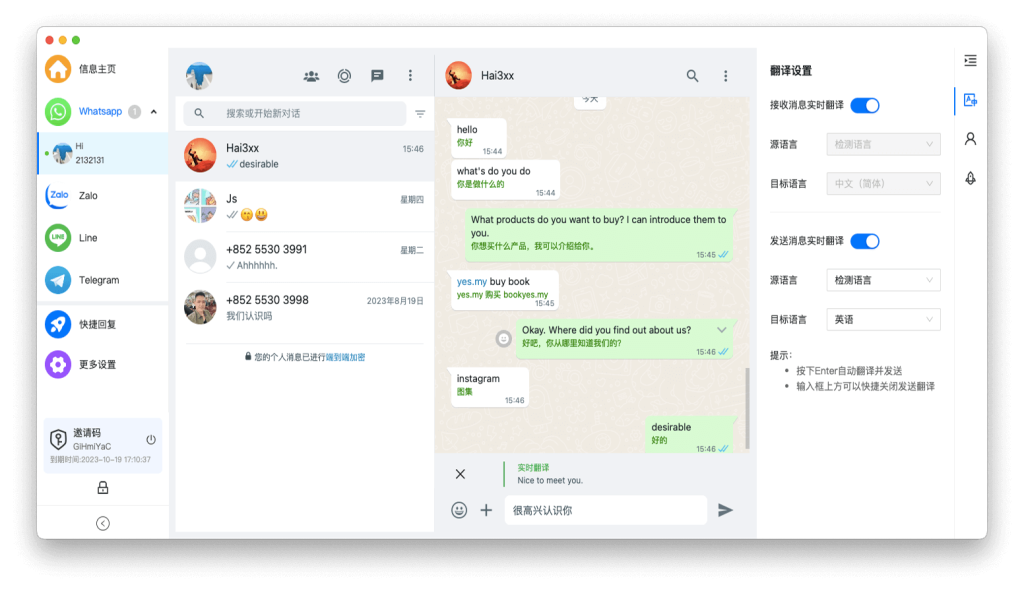
先说为什么要并排看(用一句话解释)
把原文和译文放在左右两栏,就像把账单和收据放在同一张桌上:对照更直观,能迅速发现差错、学习表达、核对术语和句子结构。对语言学习者、翻译校对者和商务交流的人尤其有用。
常见的并排查看方式(从简单到专业)
1. 应用内的“双语对照/并排”视图(首选)
什么是它:大多数专业翻译工具会内置一个双栏显示选项,翻译完成后可以直接看到左侧原文、右侧译文,通常支持逐句对齐、同一句高亮和同步滚动。
- 如何判断有没有:在翻译结果页寻找“对照”“并排”“双语”等字样的按钮或切换项。
- 优点:无需离开应用、交互流畅、逐句对齐便于校对。
- 缺点:不同版本界面不一,老版本或轻量版可能没有该功能。
2. 双语对话/实时会话模式(适合口语和场景对话)
这个模式通常把双方的话语分别显示,有时左右并列或上下分段,适合练习对话或现场沟通时查看来往语句的原译对照。
3. 拍照取词与双栏叠加(OCR)
拍照后,许多翻译工具会把识别出的原文和对应译文并排或叠加显示,方便参考纸质材料或标牌的逐句翻译。
4. 语音转写+并列字幕
在播放音频的同时,把转写的原文和机器翻译结果并列显示,适合影视字幕校验或会议记录复核。
如果应用没有“并排”选项,实用替代方法
- 左右分屏(手机/平板):在支持分屏的安卓或iPad 上,把易翻译与记事本/文本编辑器并排打开,把译文复制粘贴到另一侧,手动对照。
- 桌面网页版或客户端:在电脑上同时打开两个窗口(或用浏览器并排标签),把原文放左边、译文放右边;这样还能方便复制、编辑和导出。
- 导出为双语文本:把翻译结果导出为 TXT、DOC 或 PDF,设置格式为双栏或两个并列段落,便于打印或长期保存。
- 截图拼接:对短文本可分别截取原文和译文图像,用图片工具并排拼接,适合分享或在不支持分屏的环境下临时查看。
一步步操作示例(手机端与桌面端通用说明)
在手机应用内寻找并使用双语对照
- 打开易翻译,选择源语言与目标语言,输入或粘贴要翻译的文字。
- 点击“翻译”或回车,等待结果出现。
- 在结果页查找“对照”、“双语”或“并排”切换按钮;如果找到,点开即可看到左右并列、同步滚动的效果。
- 如果界面支持逐句展开,点某一句可以高亮对应译文,方便逐句校对。
Android 左右分屏(当应用没有并排时)
- 打开多任务或最近任务(一般是导航键或手势),找到易翻译的卡片。
- 长按卡片或者点击卡片上方的图标,选择“分屏”或拖动到屏幕顶部/侧边。
- 在另一侧打开记事本或同样的翻译应用,把译文粘贴过去,手动对照。
iPad 分屏(Split View)
- 从屏幕底部拉起 Dock,把第二个应用拖到屏幕的一侧,形成并排显示。
- 把易翻译放一侧(原文),文本编辑器放另一侧(译文),即可左右查看并调整大小。
桌面网页/客户端(推荐用于长文本与导出)
- 把原文粘贴到易翻译网页版或客户端的源文框,翻译后把结果复制到右侧的文档编辑器。
- 用浏览器的并排窗口或操作系统的分屏功能并列显示两个窗口,或者在 Word/Pages 里设置两栏格式。
逐句对齐、同步滚动与高亮:如何做到更精确的对照
并排显示好比走在一条双车道上,你希望两辆车速度一致,这就是同步滚动。很多工具提供“逐句对齐”,也就是把原句和译句一一对应,这样翻译者可以逐句检查。实操时要注意:
- 逐句展开:遇到长段落,点按每一句查看机器翻译的对齐结果。
- 高亮对比:把鼠标或手指移到某一句,看看工具是否会同时高亮另一栏对应句子。
- 缩放与字体:把字体调大或调小,保证两侧视觉一致,减少眼睛移动负担。
对照查看的进阶技巧(让比较更有效)
- 批注与注释:在译文旁加注释来记录术语选择或风格偏好,便于团队协作。
- 导出带标记的双语文件:把对照结果导出为 DOCX 或 PDF,使用颜色或注释标记争议句。
- 建立术语表:把常见词和固定搭配列成小表,翻译时边看原译并排边对应术语。
- 版本对比:把不同译本并排查看(比如机器译与人工润色版),快速找出差异。
方法比较表(快速对照哪种方式适合什么场景)
| 方式 | 操作复杂度 | 同步滚动 | 适合场景 |
| 应用内双语对照 | 低 | 通常支持 | 日常翻译、学习、快速校对 |
| 左右分屏(手机/平板) | 中 | 手动 | 没有内置对照时的临时方案 |
| 桌面并排窗口/导出双语文档 | 中等 | 可实现(文档中设置) | 长文本校对、打印、存档 |
| 拍照OCR并列显示 | 低 | 视软件支持 | 纸质材料、标识翻译 |
常见问题与故障排查(遇到问题先别慌)
- 找不到并排按钮:检查应用是否为最新版本,或在设置里搜索“双语/对照/并排”选项;没有的话使用分屏或网页版替代。
- 同步滚动不同步:确认是否开启了“同步滚动”或“逐句对齐”开关,若没有,手动滚动并把段落分开以便逐句对比。
- OCR 识别不准确:尽量在光线好、文字清晰的情况下拍照,并手动修正文档后再翻译。
- 导出格式错乱:导出后用 Word/Pages 修复段落格式,或把文本导出为纯文本再用两栏排版。
- 隐私与保存:若内容敏感,注意查看易翻译的隐私政策,使用本地导出或关闭云同步。
我常用的小技巧(带点生活化的建议)
不少时候我并不是一次看完所有内容,而是像读新书一样按章节对照:先把段落划分,再逐句对齐,遇到术语立刻记到术语表里。若要把译稿给同事看,我会导出带颜色标注的 PDF,这样大家一目了然。还有一个简单招:在手机上把两栏文字截屏后放进同一张图里发给对方,既省事又直观。
如果你是初学者,按这三步走就够了
- 先试应用内有没有“双语对照”模式,找到即用。
- 没有的话,用手机分屏或桌面并排窗口,把原文和译文放在左右。
- 习惯逐句对照,遇疑难句做注释并保存为常用短语。
看完这些,你大概率能在几分钟内把原文和译文摆成左右两栏,不管是为了学习、校对还是演示。试着先从应用内的并排模式开始,如果没有,再用分屏或导出这种“手工并排”方案,慢慢你会找到最顺手的工作流——其实就是把复杂的对照变成几个简单的、可重复的步骤,像整理一张清单一样容易上手。别忘了多用高亮和术语表,长期下来会节省不少时间。


