
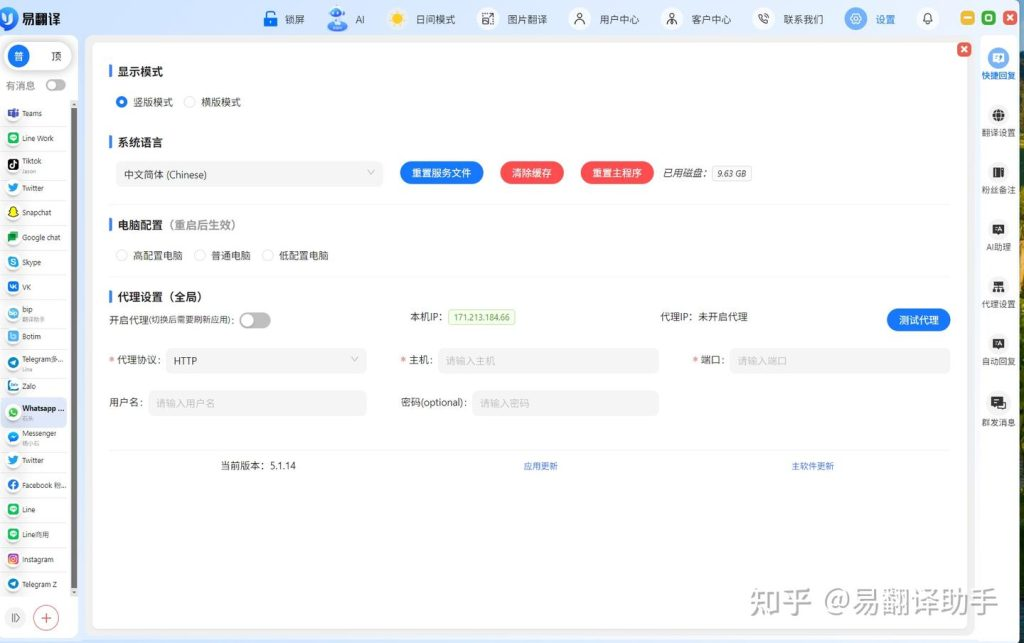
在易翻译里开启离线模式,需要在应用设置中进入“离线语言”或“离线模式”,选择并下载你要用的语言包,授予存储与麦克风权限;下载完成后即可在无网络状态下进行文本输入、语音互译和拍照取词,但部分高级功能或长文本仍可能依赖在线服务,建议预留足够存储并定期更新已下载的语言包。
先把道理说清楚:离线模式是什么,为什么要用
离线模式其实就是把翻译所需的资源(语言模型、语音识别模型、图像识别模型等)事先下载到手机里,让手机在没有网络的情况下也能完成翻译工作。这样做的好处显而易见:飞机上、偏远地区、国外漫游省钱或隐私场景下都能用。缺点也直观:占用空间、更新不及时、某些复杂任务的准确率可能低于在线模式。
用费曼方法来理解(简化版)
把复杂的翻译系统想象成一本词典+一本语法手册+一套发音规则。在线模式就是你直接向云端的超级词典和专家请教,离线模式则是把本地的词典、语法和发音规则拷贝到手机里。拷贝完成后能随时查阅,但当遇到非常新、复杂或上下文依赖强的句子时,本地词典可能就不如云端灵活。
一步一步:如何在易翻译中开启并使用离线模式
通用准备工作
- 检查App版本:先确保易翻译更新到最新版本,新功能和语言包管理通常需要最新客户端支持。
- 留足空间:不同语言包大小差别大(见下表),在下载前请清理或预留足够存储空间。
- 网络环境:建议在稳定的Wi‑Fi下批量下载,以免消耗移动流量或中途失败。
- 权限:授予存储权限(用于保存语言包)和麦克风权限(用于离线语音识别),拍照翻译还需相机权限。
Android 与 iOS 的大致步骤(操作路径可能因版本稍有差异)
- 打开易翻译 App。
- 进入主界面右上或底部的“设置”或“我的”菜单。
- 在列表中勾选或点击你需要的语言(例如英语、日语、法语、中文等),选择文本包、语音包或拍照包,然后点击下载。
- 下载完成后,返回主界面切换到“离线模式”或直接断网测试功能。
语言包大小与功能对照表(示例,实际以App内显示为准)
| 语言 / 功能 | 文本翻译包 | 语音识别包 | 拍照/OCR包 |
| 英语(EN) | 约20–50 MB | 约50–120 MB | 约30–80 MB |
| 日语(JA) | 约30–60 MB | 约60–130 MB | 约40–90 MB |
| 法语(FR) | 约25–55 MB | 约50–110 MB | 约35–85 MB |
| 中文(简体) | 约15–40 MB | 约40–100 MB | 约30–70 MB |
(提醒:上表为示例区间,因模型升级、压缩算法不同或设备架构差异,实际大小会有所浮动。最好在下载界面查看每个包的实时大小。)
离线时可用与不可用的功能一览
- 通常可用:短句或段落的文本翻译、常见语句的语音互译、基础拍照取词与标注。
- 可能受限或不可用:长文本批量翻译、高级同声传译、上下文深度理解、某些专用领域术语(医疗、法律等)以及最新术语或流行语。
实用步骤详解(带点小窍门,像是真的在想)
下载语言包前的准备
先看手机剩余空间,我有一次出差才发现手机只剩不到200MB,结果英语语音包下载失败,还白等了半天。习惯上我会把常用语言先放一份在手机上,偶尔清理一次缓存。再者,Wi‑Fi 链接时关闭省电模式和流量限制,避免系统自动暂停下载。
下载时注意事项
- 用稳定的 Wi‑Fi,避免使用移动网络除非你愿意花流量。
- 下载大包时保持屏幕常亮或允许后台下载。
- 如果提示“存储不足”,试着清理照片或把媒体移动到云端或电脑。
下载完成后的检验
断开网络,打开应用试试几个典型用例:1)输入一句话翻译;2)录一段约5秒的语音进行识别和翻译;3)打开拍照翻译对准一段印刷文字。若这些步骤都能顺利完成,基本就准备妥当了。
常见问题与排查步骤(讲清楚怎么修,别只说有问题)
问题:下载总是失败或卡在某一进度
- 检查网络是否真的稳定(试一下网页或测速)。
- 确认有足够存储空间,必要时释放空间并重启下载。
- 尝试退出App并清理缓存,再重新打开重试。
- 若仍失败,重启手机或切换到另一Wi‑Fi再试。
问题:离线语音识别听不清或翻译错误率高
- 确认是否已下载对应的语音识别包。
- 在安静环境下测试,尽量靠近麦克风说清楚。
- 尝试更标准的发音,方言或口音对离线模型的容忍度较低。
- 如长期有需求,可同时下载更大的语音包(如果有高精度选项)。
问题:拍照翻译识别不到文字
- 确认拍照OCR包已下载并开启权限。
- 保证光线充足、文字清晰、避免强反光或斜角拍摄。
- 对手写体或特殊字体识别效果较差,尽量拍印刷体或清晰标签。
进阶技巧:把离线模式变得更顺手
- 批量下载策略:出差前把目的地相关语言都下好,连同常用语种一起打包,避免中途下载。
- 按需下载:如果存储紧张,只下载文本包或语音包中的一个,而不是全部功能包。
- 更新计划:每月或每两个月打开App检查离线包更新,很多错误或新词在更新后会改善。
- 使用离线词库自定义(若App支持):把常用专有名词或公司术语加入自定义词库,离线翻译更接地气。
- 节电小技巧:离线语音识别和拍照识别都要用CPU,长时间使用会发热和耗电,带充电宝或开启低亮度模式能延长使用时间。
一些真实的场景演练(边写边想的那种)
比如我在地铁里,突然收不到信号,需要把一段中文发给外国同事。我提前在“离线语言”里下载了英语的文本包,复制粘贴即可得到合理的翻译。又比如在机场办理入境时要将护照页翻译成目的国语言,拍照离线OCR能快速识别护照信息并翻译关键字段(注意敏感信息安全)。
隐私与安全角度的说明
离线模式在隐私保护上有天然优势:你的语音和文本不必上传到云端,敏感信息更不易外泄。但请注意,如果你允许应用自动备份或上传日志,隐私保护就会被部分削弱。使用前可以在设置里查看隐私条款或日志上传选项,必要时关闭自动上传。
什么时候应回到在线模式
- 需要翻译长文档或上下文依赖强的内容时(例如合同、技术说明)。
- 遇到离线模型无法识别的新词、新品牌或俚语时。
- 需要更高准确率的同声传译或多人实时对话时。
剩下的一些小问题与提醒(像笔记一样随手写)
- 有的时候App会把语言包放在“内部存储/易翻译/Offline”,如果你要迁移数据到新手机可以留意这个目录。
- 卸载App前记得备份或记下已下载的包信息,某些情况下重新安装需要重新下载。
- 多语言同时下载会占用大量带宽,家里Wi‑Fi带宽有限时分批下载更稳妥。
好了,这些是我平时用易翻译离线模式时总结的实操经验和注意事项。你可以先把最常用的两三种语言包下好,试几次离线语音和拍照的基本场景,慢慢把流程变成习惯。遇到具体报错的话,把错误信息记下来再一步步排查,会比盲目重装要快得多。


