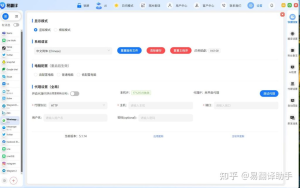
在易翻译里,通常可以通过“设置”进入“隐私与安全”或“键盘与输入”栏目,找到“安全键盘/安全输入”开关并打开,按提示授予必要权限(如输入法、无障碍或显示悬浮窗),重启应用后即可在输入敏感信息时自动或手动启用安全键盘;如果找不到该选项,请先更新应用或查阅内置帮助与常见问题。
先说为什么要用安全键盘
把安全键盘想像成一个小保险箱——当你在翻译应用里输入密码、银行卡号或隐私信息时,系统自带的键盘与第三方输入法可能会记录补全候选、剪贴板或发送输入数据到云端。安全键盘是为减少这些风险而设计的:它屏蔽剪贴板、避免输入法联想、限制截图与回溯,从而把敏感输入与外部环境隔离开来。
安全键盘的核心作用(通俗讲)
- 隔离输入源:使用应用自身或受信任输入组件,避免第三方输入法截取键入内容。
- 禁用剪贴板复制:输入过程中不允许把内容自动保存到系统剪贴板,降低泄露风险。
- 限制截屏/录屏:敏感输入界面可阻止截图或录屏,防止视觉信息外泄。
- 最小化权限暴露:在必要时只授予有限权限,不让键盘访问网络或云服务。
如何在易翻译里开启安全键盘(分步说明)
各手机系统和应用版本略有差异,下面分平台给出常见流程,并标注可能遇到的提示。按着做,一般都能顺利开启。
通用步骤(先试这一套)
- 打开易翻译,进入应用右上或右下的“设置”(有时在侧边菜单或个人中心里)。
- 找到带有“隐私”“安全”或“键盘”“输入”字样的选项卡。
- 在该页面查找“安全键盘”“安全输入”或“隐私键盘”的开关,切换为开启状态。
- 根据提示授予必要权限(常见的有无障碍权限、悬浮窗/显示在其他应用上方、或输入法权限)。授予后重启应用以确保生效。
Android 设备的细节
Android 上应用通常会提供两种实现方式:一是内置安全键盘(无需切换系统输入法),二是通过引导用户临时切换到应用提供的“受限输入法”。步骤可能像这样:
- 设置→隐私与安全(或键盘与输入)→启用“安全键盘”。
- 如果提示要开启输入法权限,点击按照系统设置打开“键盘与输入法”页面并启用该输入法;启用后通常会要求关闭“允许完全访问”以保持更高安全性。
- 若要求开启无障碍,系统会跳转到无障碍设置页面,按提示允许相应服务(注意仅在可信来源时授权)。
iOS 设备的细节
iOS 对第三方键盘有严格限制。大多数安全键盘实现为应用内置键盘或通过系统键盘设置来允许使用特定键盘:
- 在应用内开启“安全键盘”后,应用通常会自动在需要输入敏感信息时弹出自带键盘,不要求你在系统级添加新键盘。
- 如果需要添加键盘:进入 系统设置→通用→键盘→添加新键盘,找到易翻译提供的键盘并添加;通常建议关闭“允许完全访问”(Allow Full Access),以保证数据不外泄。
授予权限时需要注意什么
常见权限及其含义:
| 权限 | 作用/风险 |
| 输入法权限(切换键盘) | 允许使用应用提供的键盘。启用时请确认来源可信,避免安装未知输入法。 |
| 无障碍服务 | 有些功能(如自动填充或特定快捷操作)需要无障碍,但该权限较敏感,应只在官方说明必须时开启。 |
| 悬浮窗/显示在其他应用上方 | 用于展示快捷输入条或悬浮翻译控件。若不需要,尽量关闭以减少权限风险。 |
几点安全建议
- 只从官方应用商店或官方网站下载易翻译,避免第三方渠道安装。
- 开启安全键盘时,注意应用显示的权限说明,若提示“允许完全访问”,理解其含义再决定是否开启。
- 不要在已越狱或已Root的设备上处理高度敏感信息,因为系统级安全边界已经被破坏。
如何验证安全键盘已生效(实用小测试)
开了安全键盘后,可以通过几个简单办法确认它在起作用:
- 在输入框出现键盘时,观察键盘上是否有应用标识或“安全/隐私”提示(如小盾牌图标)。
- 尝试复制刚输入的内容:如果剪贴板为空或无法复制,说明剪贴板保护正在工作。
- 在输入页尝试截图或录屏:若被阻止或截图模糊,表示截屏保护已启用。
常见问题与排查步骤
看不到“安全键盘”选项怎么办?
- 确认应用更新到最新版本。开发者常将新功能放在更新中。
- 检查不同的设置路径:有些版本把安全设置放在“账号与隐私”“通用设置”或“翻译输入”里。
- 查看应用内的“帮助与反馈”或“常见问题”,很多App会写明位置与使用说明。
开启后键盘输入异常或卡顿?
- 尝试重启应用或手机;有时权限生效需要重新加载进程。
- 如果是内置键盘本身性能问题,检查是否有后台服务占用过多内存,或临时切换回系统键盘。
- 必要时联系应用客服提供日志,描述操作系统版本与机型。
局限与额外防护措施
要理解的是,安全键盘能显著降低键盘相关的泄露风险,但并非万能:
- 不能替代设备整体安全:如果设备被植入系统级木马或已Root/越狱,安全键盘也可能被绕过。
- 不能保护所有屏幕信息:应用级保护针对输入环节有效,但对屏幕上已显示的明文信息仍需用户小心处理。
- 依赖系统权限模型:例如Android和iOS在权限管理上有差异,某些保护仅在新系统上可用。
用户应该如何配合,做到更安全
- 定期更新易翻译与手机系统,修补已知漏洞。
- 在公共场合避免输入高敏感数据,即便使用安全键盘也尽量侧身遮挡屏幕。
- 对高风险操作(如填写银行卡或登录重要账户)尽可能使用官方客户端或专用安全输入方式。
- 如果长期不需要安全键盘,可在不使用时关闭相关权限以减少潜在风险。
说到这儿,差不多把关键点和常见情形都讲清楚了,剩下的就是你按着设备和应用里的提示一步步去开、去试,遇到具体弹窗或授权不明白的地方,记得先暂停、确认来源,再决定是否允许,这样安全性会更有保障。