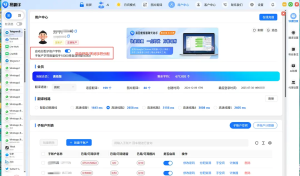
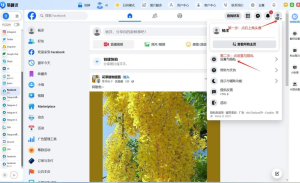
在易翻译里开启拍照识别鲁加拉语,一般流程是:进入拍照/相机翻译功能→允许相机与存储权限→在语言选择里把源语言设为“鲁加拉语”或开启自动检测→对准文字拍照或启用实时扫描→等待OCR识别并点翻译;若未见鲁加拉语选项,先更新App或下载离线语言包并检查网络与设置。
先弄清楚:为什么需要特别说“鲁加拉语”
把问题想简单点:拍照翻译由两件事组成——把图片上的字变成可读文本(OCR),再把文本从一种语言变成另一种语言(机器翻译)。鲁加拉语(Luganda)是使用拉丁字母书写的班图语系语言,文字本身没有像汉字那样的复杂结构,所以从技术角度讲,OCR是可行的,但前提是:
- 你的翻译App要支持鲁加拉语的字符集和语言模型;
- App要能把OCR结果交给鲁加拉语的翻译引擎处理(本地或云端)。
换句话说,功能像两段流水线:先识别字,再翻译语。任一环节不支持鲁加拉语,拍照翻译就无法顺利完成。
逐步操作指南(按步骤做,像做菜一样)
准备工作
- 更新App:先把易翻译更新到最新版本,很多语言支持是通过后续更新加入的。
- 检查权限:打开手机设置或App权限,确保易翻译拥有相机、存储/文件访问权限,必要时还要允许麦克风(用于语音翻译的组合场景)。
- 网络状态:在线识别和云端翻译通常更准确,建议在Wi‑Fi或稳定移动网络下操作。如果想离线用,需下载对应语言包。
在App里开启拍照识别鲁加拉语(常见界面流程,按步执行)
- 打开易翻译,找到主界面上的“拍照”或“相机翻译”图标并点击进入。
- 首次使用时,App会弹出请求相机/存储权限的窗口,选择“允许”。
- 在界面上找到语言选择栏:设置源语言为“鲁加拉语(Luganda)”,目标语言选你想要的语言(比如中文或英文)。如果界面提供“自动检测”,也可以先试试自动检测。
- 选择模式:有的App提供“实时识别(实时预览)”和“拍照识别(拍照后处理)”。实时模式方便即时翻译,拍照模式通常能得到更高质量的OCR结果。
- 对准要识别的文字,保证光线充足、角度正直,避免反光。若使用拍照模式,拍好后可在裁剪框内调整识别区域再确认。
- 等待OCR识别完成,界面会显示识别出的文字与机器翻译。若有编辑按钮,可手动修正识别错误后再按翻译。
- 完成后可以选择朗读、复制、保存或分享翻译结果。
如果没有“鲁加拉语”选项,怎么办?
先别着急,常见原因和对应处理通常有几种:
- App版本过旧:更新到最新版本,开发者常会在更新说明里写明新增语言;
- 需下载离线包:在设置→语言管理里查找是否需要下载“鲁加拉语”模型;
- 暂不支持该语言:如果更新也没有,可能易翻译当前版本并未支持鲁加拉语,这时可以通过拍照得到OCR文本(许多App允许识别出原文),再把识别后的文本粘贴到通用翻译里处理,或向客服反馈需求;
- 网络限制或地区策略:某些语言模型通过云端提供,网络受限时可能看不到选项,连接稳定网络后重启App再试。
常见问题与解决表(速查表)
| 问题 | 可能原因 | 解决办法 |
| 界面没有鲁加拉语 | App未更新或不支持该语言 | 更新App、检查语言包,或联系客服请求支持 |
| 拍照后OCR识别错误很多 | 光线差、模糊、字体特殊或拍摄角度不正 | 提高清晰度、平视拍摄、裁剪待识别区域、使用手动输入校正 |
| 离线模式不能翻译 | 未下载离线模型或模型不完整 | 在设置里下载对应离线语言包,确保有足够存储空间 |
| 翻译结果不准确 | 鲁加拉语训练数据有限或上下文不够 | 尝试换句子、补上下文或用多句逐步翻译后手动组合 |
提升拍照识别率的小技巧(像给相机打光)
- 良好光线:充足的自然光或柔和侧光,避免强反光和阴影覆盖文字;
- 保持平稳:手抖会导致模糊,用两手握稳或借助支撑;
- 靠近并裁剪:适当放大文字区域,拍后裁剪识别区域以减少干扰;
- 选择合适模式:文本较直时用实时识别更快;文档或照片中夹杂复杂背景时用拍照+裁剪更靠谱;
- 避免特殊字体与手写:打印体比花体、手写更容易识别,必要时手动输入关键词。
隐私与离线使用要点
很多用户会担心拍照内容的隐私。这里有两点可供参考:
- 本地处理优先:若易翻译提供离线OCR和离线翻译包,优先下载并开启本地模式,这样图片和识别内容不会上传云端;
- 检查权限与缓存:在手机设置里查看并管理App存储,必要时清理缓存或删除保存的图片;
如果你处理的是敏感文档,还是建议先在可信环境下进行或使用公司批准的翻译工具。
遇到App不支持鲁加拉语时的替代方案
万一易翻译短期内仍不支持鲁加拉语,可以用下面这些替路:
- 先用通用OCR提取文字(许多扫描App支持拉丁字母识别),再把提取文本粘贴到在线翻译服务或多语言词典中;
- 尝试其他翻译工具或平台(例如大型云翻译服务或开源项目),查看是否已支持鲁加拉语;
- 向易翻译反馈需求,提供示例图片,这样产品团队更容易评估并优先支持常见语种。
实用示例(场景化操作演示)
想象你在乌干达旅游,看到路牌或菜单想拍照翻译:拿起手机,打开易翻译拍照功能,对准菜单不要离得太近也别太远,保证光线均匀,拍好后裁剪掉周围杂项,只保留菜单文字,点识别—如果没识别正确,手动改几个字再翻译;结果出来后可以点语音朗读或长按复制到备忘录里。这种“拍—看—修—译”的循环常常是最稳妥的办法。
最后一点随想(真实感)
说实话,机器识别语言还是有局限,特别是小语种或方言。把它想成一个好帮手,而不是完美替代。遇到翻译微妙的文化含义时,和当地人确认会更可靠。要是你在操作中遇到具体界面位置不明白的地方,拍个截图反馈给我,我可以一步步根据截图帮你定位。