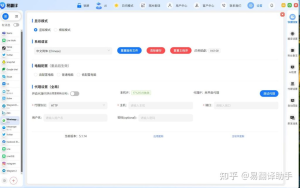
在易翻译里开启拍照防抖通常不复杂:先进入“拍照取词/拍照翻译”模式,打开拍照界面后找设置(右上角齿轮或三点菜单),在设置里将“拍照防抖”或“防抖模式”切换为开启;如果没有该选项,可试试连拍/稳定拍照模式、开启系统相机的电子防抖,或更新并重启应用(老机型受限于硬件,软件防抖效果有限,必要时用三脚架)。
先把事情讲清楚:什么是“拍照防抖”?
简单一句话:拍照防抖就是为了减小手抖带来的模糊,让拍出来的文字或物体更清晰,方便识别和翻译。想象你手里拿着手机,手微微晃动,拍出的那张照片会有拖影或模糊,防抖就是用算法和/或硬件来补偿这类抖动。
为什么要在易翻译里开启拍照防抖?
- 提高识别率:清晰的图片让OCR识别准确,翻译结果更可靠。
- 减少重拍次数:不必反复调整姿势或角度,节省时间,特别是在拥挤或光线不佳的场景。
- 提升体验:拍照翻译是即时工具,流畅度和稳定性直接关系到使用体验。
拍照防抖到底怎么工作(用费曼法说得通俗)
把它拆成三件小事来想就好:手抖、相机反应、软件补偿。你手抖(这是输入),相机在拍摄的时候尝试把画面固定(这是硬件反应),软件会分析图像或传感器数据来把模糊降低(这是电子/算法补偿)。
光学防抖(OIS)和电子防抖(EIS)的差别
| 类型 | 原理 | 优点 | 缺点 |
| 光学防抖(OIS) | 镜头或传感器机械位移补偿手抖 | 对低光环境、细节保留较好 | 依赖硬件,手机需支持 |
| 电子防抖(EIS) | 软件基于帧间位移做补偿或插帧 | 普适,成本低,可在软件里实现 | 可能牺牲部分画面边缘或分辨率 |
在易翻译中开启拍照防抖:一步一步来(通用实操指南)
请注意,不同版本的易翻译(iOS/Android)界面可能略有差异,下面给出最常见的操作路径,并同时说明如果找不到某项该怎么办。
- 步骤 1:打开易翻译并进入拍照翻译/拍照取词模式
从主界面选择“拍照取词”或“拍照翻译”入口,很多应用把这一功能放在首页中间或底部导航里。
- 步骤 2:进入拍照界面后查找设置图标
常见位置:右上角齿轮、三点菜单,或拍照取词界面底部有“更多”按钮。点开后会看到一系列拍照相关选项。
- 步骤 3:开启“拍照防抖”或“防抖模式”
在设置里找到“拍照防抖”“防抖模式”“稳定拍摄”之类的开关,切换为开启。如果是滑动式开关,确保显式变为“开”。
- 步骤 4:如果界面没有明确“防抖”选项,尝试以下替代操作
- 在拍照界面寻找“连拍”“稳定”“夜拍”等模式并启用;这些模式通常内含防抖算法。
- 长按快门试试“多帧合成”或“自动对齐合成”,有时防抖是通过合成多帧完成的。
- 如果易翻译调用的是手机系统相机,去系统相机设置里打开“电子防抖/视频防抖”选项(注意名称差异)。
- 步骤 5:确认权限与版本
确保应用已获照相机、麦克风、存储权限(尤其是Android),并将易翻译更新到最新版本——开发者常会把新功能或开关放入新版。
- 步骤 6:实测与微调
拍几张样张验证效果。若有“防抖等级”或“灵敏度”选项,可根据光线和场景调高或调低(通常低光环境需要更强的稳定算法,但可能牺牲细节)。
常见情况与具体应对(把经验说清楚)
- 找不到防抖开关:更新应用、检查拍照模式,或检查是否在“拍照取词”子模式里(有些功能只在特定子模式可见)。
- 防抖开启后仍模糊:可能是光线太差或手机硬件受限,试试开闪光灯、提高曝光后降低快门时间,或者用支撑点(墙、书、三脚架)。
- 翻译识别不准确但照片看着清晰:检查取词区域框是否准确对准文字,或者增大对焦距离便于拍全页文字。
- 老机型或低端手机:有时即使软件开启防抖也无法明显改善,这属于硬件限制(无OIS、传感器噪声大)。
一些实用技巧(旅行、会议、户外都适用)
- 撑稳手机:靠着桌子或墙,肘部贴身,呼气时按下快门,效果往往比单纯依赖软件好。
- 利用连拍或多帧合成:让软件选取最清晰的一帧,能明显降低模糊率。
- 充分光线:更多光线意味着更快的快门速度,抖动影响会更小。
- 开启辅助网格与对焦锁定:对准文字并锁定焦点,再按快门,减少因对焦时间造成的抖动。
- 备选方案——三脚架或简易支架:旅行时带个小折叠支架,遇到关键材料(合同、菜单、证件)拍照更安心。
对开发者/高级用户的补充(如果你想更“深”地理解)
软件层面的防抖通常涉及多帧图像对齐与融合(multi-frame alignment and fusion),或基于陀螺仪/加速度计数据的运动估计。算法会识别图像之间的位移,把最稳定部分合成出来,但这往往会裁掉边缘或降低分辨率以换取清晰度。
快速参考表(场景 vs 推荐做法)
| 场景 | 推荐做法 |
| 光线充足的室内 | 开启防抖/连拍即可,保持肘部贴紧身体 |
| 低光或夜间 | 用闪光灯或三脚架,优先提高快门速度,防抖作为辅助手段 |
| 旅行或快速抓拍 | 开启稳定模式、连拍,轻点快门并靠近支撑点 |
| 拍小字体或证件 | 用台式支撑或三脚架,确保垂直对齐,逐行拍摄 |
如果你按了开关还是没效果,先别急
按下防抖开关——没有魔法。很多时候是多种因素共同作用:软件开关只是一部分,硬件(有无OIS)、环境(光线、反光)、操作(是否稳住手机)都会影响最终成像。建议按上面的步骤一点点排查:权限、版本、模式、光线、支撑方式,最后再考虑外设(小三脚架)。
几个小问题的快速问答(可能你会想)
- 问:每次都要开防抖吗?答:如果你常常手抖或场景复杂,建议默认开启;但在极明亮环境下,关闭可能略微提升细节。
- 问:防抖会影响文字识别速度吗?答:多帧合成会稍微增加处理时间,但通常在可接受范围内(几百毫秒到一两秒),换来更高识别率。
- 问:防抖会裁切图片吗?答:有可能,尤其是软件通过帧间对齐来补偿移动时,需要预留边界,会出现轻微裁切。
说到这里,我自己也在想——其实很多用户的疑惑并不是“开不开户”,而是“开了为什么看着没变”。所以开关只是第一步,配合光线、姿势和(如果可能)硬件支持,拍照翻译的整体效果会好很多。好了,就这样,按步骤试一试,遇到具体界面不一样再来问我,我们可以一步步把你手机上的那一页文字拍清楚。