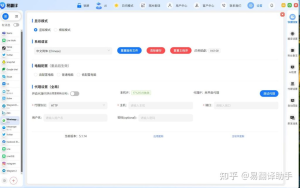
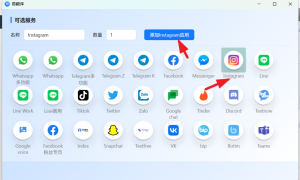
在易翻译里用拍照识别埃佩拉语,关键是进入“拍照取词”并授予相机与存储权限,然后把识别语言选成“埃佩拉语(Esperanto)”或启用“自动识别”,如需离线使用记得下载对应的拍照识别语言包;对准文字拍照或从相册导入,等待OCR把文字识别出来,再选择目标语言查看翻译结果。遇到识别不准,先切换印刷体/手写模式、改善光线、避免反光,然后重拍或更新语言包与OCR引擎,必要时把特殊的埃佩拉音标(ĉ ĝ ĥ ĵ ŝ ŭ)改成x系统(cx gx…)再试一次。
先说为什么要这样做(简单解释)
拍照识别其实就是把图片里的字变成可编辑的文本,再交给翻译引擎去处理。对埃佩拉语来说,问题常常不在“翻译”本身,而在OCR对字母带音标(ĉ、ĝ、ĥ、ĵ、ŝ、ŭ)的识别上。易翻译把拍照OCR和翻译分成两步:先识别,再翻译。要让这两步顺利进行,你需要做几件事:选对语言、给权限、(必要时)下载离线包、调整拍摄条件。
最简洁的快速操作流程(一步到位)
- 打开易翻译 → 选择“拍照取词”。
- 授予相机与相册/存储权限(若是首次使用)。
- 语言栏选择识别语言为“埃佩拉语(Esperanto)”或“自动识别”;设置翻译目标语言。
- 如提示,下载拍照识别的埃佩拉语离线包(用于无网络或加速)。
- 对准文字拍照或从相册导入 → 等待OCR识别 → 查看并校对翻译结果。
一张表快速对照(按步骤)
| 步骤 | 操作 |
| 打开功能 | 首页或工具栏 → 拍照取词 |
| 权限 | 允许相机 & 存储/相册权限(弹窗或系统设置) |
| 语言选择 | 识别语言选“埃佩拉语(Esperanto)”或自动 |
| 离线包 | 设置或弹窗提示下载拍照识别语言包 |
| 拍照识别 | 拍照或导入 → 等待OCR → 查看翻译结果 |
详细步骤——逐项展开(照着做就行)
下面我把具体页面和常见按钮名称列出来(不同版本UI可能有轻微差别,但大体一致)。
1) 打开“拍照取词”
在首页或工具页可以看到“拍照取词”或“拍照翻译”图标(通常是相机图标)。点进去后会进入拍照界面。
2) 授予权限
- 首次进入会弹出系统权限请求,允许“相机”和“存储/相册”权限。
- 如果误点“拒绝”,进入手机系统设置 → 应用管理 → 易翻译 → 权限,重新开启相机与存储权限(iOS 在“隐私”里,Android 在“权限”里)。
3) 选择识别语言与目标语言
上方或侧边通常有两个下拉栏:左边是识别语言(源语言),右边是翻译目标语言。把左边设成“埃佩拉语(Esperanto)”或选“自动识别”,右边选中文或你需要的语言。
4) 下载离线拍照识别包(可选但推荐)
若你在无网络环境下或想加速识别,点“下载语言包”或在设置里找到“拍照识别语言包”,选择埃佩拉语并下载。注意离线包可能比较大,要有足够空间。
5) 拍照或导入图片并等待识别
对准文字拍照或点相册导入,应用会先做OCR识别,把图片文本提取出来,随后显示可编辑的识别文本与翻译栏。你可以在识别文本里手动校对再翻译。
关于埃佩拉语识别的特殊说明(重要)
埃佩拉语的几个字符带“帽子”或特殊符号(ĉ ĝ ĥ ĵ ŝ ŭ),OCR往往会把它们误识为普通字母或丢失音标。这会影响翻译质量。两种应对策略:
- 优先选“埃佩拉语”识别:不要只靠自动识别,明确指定源语言能提高召回率。
- 使用x系统替代:在一些场景下,文字可能本身就采用“x系统”(例如“cx”表示ĉ)。如果原文是这种写法,OCR通常更稳。
常见问题与排查(我常碰到的那些事)
- 没反应或无法拍照:检查系统权限;若权限被拒,按前述方法在系统设置里打开。
- 识别不完整或错字多:尝试切换“印刷体/手写体”模式,或拉近距离、提高光线、避免反光。
- 离线识别失败:确认已下载对应语言包并有足够存储;检查应用是否被省电策略限制后台活动。
- 特殊字符丢失:把识别结果手动校对,若你熟悉埃佩拉语,可以把丢失的音标手动修正后再翻译。
提升识别率的实用技巧(有点经验分享)
- 光线要均匀:避免镜面反光或强烈背光,最好使用自然光或柔和侧光。
- 保持文字水平:文字倾斜会降低OCR准确率,尽量拍摄时让文本平行于镜头。
- 焦距适中:不要太远也不要太近,确保文字清晰可辨。
- 纸张、字体清晰:复印件、印刷体、黑字白底最容易识别;手写体识别难度高,必要时切换手写模式或手工输入。
- 预处理图片:如果手机支持,开启“文档模式”或“扫描白底”会自动增强对比度,提升识别率。
还可以做的技术性小技巧
如果你愿意折腾,先用手机自带相机拍好,再在照片编辑中裁剪、调亮对比度,再到易翻译导入,这样有时候能把识别率从70%拉到90%(尤其是带音标的词)。
权限与系统设置(iOS / Android)
- iOS:设置 → 隐私与安全性 → 相机 → 打开易翻译;设置 → 隐私与安全性 → 照片 → 允许访问所有照片或选择照片。
- Android:设置 → 应用管理 → 易翻译 → 权限 → 打开相机与存储;若省电模式影响后台下载,关闭对该应用的限制。
当识别还是错:进阶故障排查清单
- 确认识别语言已明确为埃佩拉语而非“自动识别”(后者有时会误判接近语言)。
- 检查拍照识别语言包是否是最新版本,必要时删除重下。
- 更新应用到最新版,OCR引擎和语言模型经常通过版本更新优化。
- 尝试换另一台手机或在电脑上用更专业的OCR工具(如Tesseract或ABBYY)验证原图的可识别性。
- 把识别结果导出为文本,然后用简单的查错规则(比如查找缺失的音标或常见拼写)批量修正。
一些常见问答(边用边想的那些问题)
问:没有埃佩拉语选项怎么办?
可能是应用版本早期未内置该语言,先更新应用;若更新后仍无,进入设置里查找“语言包管理”或联系客服申请支持。
问:拍照后只显示原文没有翻译?
那通常是OCR成功了但翻译模块未调用,检查目标语言是否设定,或网络是否断开(在线翻译需要网络,离线包需事先下载)。
问:埃佩拉语手写能识别吗?
可以,但准确率低于印刷体。若是手写建议手动输入或用高清拍照并选择手写识别模式。
写到这里,我想到一个小提醒:很多人忽视了语言的字形问题,尤其是复古海报或装饰字体,OCR往往受挫,所以如果实在识别率低,换成文字来源(复制、键入)可能更省时间。总之,按上面的顺序来,就能把“拍照识别埃佩拉语”这件事办得挺顺利——当然,遇到奇怪的错误别慌,试几招排查就多半能解决。