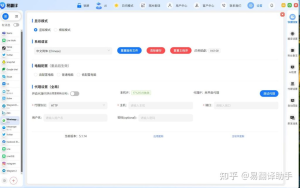
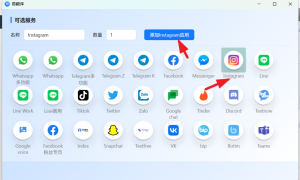
在易翻译中开启拍照识别奥斯曼语很简单:切换到“拍照取词/拍照翻译”模式,允许相机权限,确保源语言设为“奥斯曼语(Osmanlıca)”或在语言列表里手动选择,必要时下载离线语言包;对准文字拍照或导入图片,框选识别区域并确认识别结果,再点翻译即可。如果识别效果不理想,可以切换手动框选、提高图片清晰度或调整光照与对比度以增强识别率哦。
先弄清楚:奥斯曼语长什么样,为什么识别有门道
要让拍照识别准确,先了解识别对象很重要。奥斯曼语,也常称作Osmanlıca,历史上使用基于波斯—阿拉伯字母的书写系统,和现代土耳其语(拉丁字母)读写完全不同。它的字母连写、字形融合、丰富的词尾变体以及历史拼写让机器识别变得更像是读古书而不是扫现代报纸。
为什么这会影响OCR(光学字符识别)?
- 连写与连笔:阿拉伯字母类的书写特点会使字符边界模糊。
- 字体与书法风格:印刷体、手写体、行书、花体等差异很大,某些风格对OCR更友好,有些则很难辨认。
- 历史拼写与外来词:奥斯曼语吸收波斯、阿拉伯、法语等词汇,拼写规则不统一。
一步步教你在易翻译里开启并使用拍照识别奥斯曼语
下面按“你在手机上操作”的顺序来说明,每一步尽量具体,这样按着做就不会迷路。
准备工作(先检查这些)
- 确保易翻译是最新版本:旧版本可能没有奥斯曼语或新OCR模块。
- 手机允许相机与存储权限:没有权限拍照或读取图片就无法工作。
- 有稳定网络(在线模式):在线识别通常更准确;若常离线使用,请提前下载语言包。
具体步骤(典型流程)
- 打开应用:启动易翻译,进入主界面。
- 进入拍照模式:点击“拍照取词”或“拍照翻译”模块(有的界面把两者合并)。
- 设置语言:在源语言选择菜单里找到并选中“奥斯曼语(Osmanlıca)”;目标语言选成你想要的语言(如中文、英语或现代土耳其语)。
- 下载离线包(可选):如果提示需要离线包,按提示下载安装对应的OCR/语言包。
- 授予权限:首次使用会弹窗请求相机与存储权限,选择允许。
- 拍照或导入图片:对准需要识别的文字拍照,或从相册导入图片。
- 框选识别区:系统通常会自动识别文字区域,若不准确,请手动调整框选或用“手动识别”功能。
- 执行识别并翻译:点击识别/翻译按钮,等待结果出现。查看识别文本并确认,必要时编辑或选择不同识别候选项。
- 导出与保存:识别并翻译满意后,可以复制、分享或保存译文。
如果在语言列表找不到“奥斯曼语”怎么办?
有时应用界面并不会直接把“奥斯曼语”放在显眼位置。你可以:
- 在语言选择框里使用搜索功能,输入“奥斯曼”或“Osmanlıca”。
- 查看“附加语言”或“历史/古语”类别,有些应用会把历史语种放到子菜单里。
- 更新应用或联系客服,确认该版本是否支持奥斯曼语OCR。
技术细节:识别与翻译中你会遇到的真实问题
这里我想像在和朋友解释,尽量把复杂的事拆成小块。
OCR和翻译是两件事
OCR负责把图像变成可编辑的文字;翻译则把识别出的文字从一个语言变成另一个语言。如果OCR出错,翻译也会出错。重点就是先让OCR尽可能准确。
常见影响因素
- 图片清晰度:分辨率低会丢失细节,字符容易错判。
- 光照与反光:逆光或反光会遮挡线条,拍摄要避免。
- 字距与墨迹变淡:年代久远的手稿、磨损或褪色都会降低识别率。
- 复杂背景:花纹、旧纸纹理会干扰识别,尽量裁切干净的文字区域。
提高识别率的实用技巧(像修图一样优化拍照)
- 尽量拍近一些但不糊,保证文字清晰。
- 垂直对准页面,减少倾斜扭曲;若有倾斜,使用应用的“透视校正”功能。
- 增加对比度:有的拍照界面里自带“增强文字”或“黑白化”滤镜。
- 分段拍摄:对长文本分多张清晰照片分别识别再拼接。
- 尝试不同字体识别模式:若应用支持“印刷体/手写体”切换,分别尝试。
离线识别与隐私
离线识别的好处是速度快、隐私更有保障,但通常需要下载较大的语言包。如果你不想把图片发到服务器上,就优先使用离线模式;如果离线包里没有足够的历史字形数据,在线识别可能更准确,因为在线模型更新更及时。
| 模式 | 优点 | 缺点 |
| 在线识别 | 更高的识别率,更新及时,不占本地空间 | 需网络,可能涉及隐私传输 |
| 离线识别 | 速度快,私密性高,一次下载后可随时用 | 占本地空间,可能不支持所有历史字体 |
当识别结果仍然不理想,该怎么办?
别急着放弃,试试这些办法:
- 更换照片:换一个角度或更接近的距离重拍。
- 手动输入或拼读:把不确定的词手动修正后再翻译。
- 分段识别:将文字分小块分别识别,提升单块准确率。
- 参考对照文本:如果能找到同一段落的印刷版或已知译文,可用于校对。
- 切换识别模型:部分应用提供“古文字/历史文本”模式,优先尝试。
误区澄清:奥斯曼语并非“土耳其语的旧版”那么简单
人们常把奥斯曼语和现代土耳其语混为一谈。事实是,奥斯曼语在词汇、语法以及书写上都带有强烈的波斯、阿拉伯影响。把识别到的奥斯曼语直接当作现代土耳其语来翻译,可能会丢失词根信息或把外来词误译。所以在易翻译里,看到识别出的原文后,最好先看原文再决定是否需要专业的历史语言学者协助。
推荐的工作流(场景化示例)
举个例子:你在博物馆看到一段清晰的奥斯曼文碑刻,想要快速理解:
- 步骤1:打开易翻译→拍照模式→选择奥斯曼语→目标语设中文。
- 步骤2:拍摄碑刻,确保光线均匀,避免阴影。
- 步骤3:使用手动框选精确覆盖碑文,启用“增强对比度”。
- 步骤4:执行识别,查看原文候选项,手动更正明显错字。
- 步骤5:点击翻译并保存结果,若遇专业术语可记录下来查阅历史辞典或求助专家。
常见问题速答(FAQ)
Q:识别手写奥斯曼文行得通吗?
A:部分手写体在字体清晰、笔迹规整时可以识别,但总体难度高于印刷体,需要多尝试和手动校正。
Q:识别结果可以导出为文本吗?
A:一般可以,易翻译通常支持复制、保存或分享识别出的文本和译文。
Q:应用提示“语言包不可用”怎么办?
A:检查网络或存储空间,重启应用或重试下载;仍然失败请联系应用客服。
一些额外的参考:谁在做类似工作
如果你对奥斯曼语的学术处理有兴趣,可以参考一些学术工具和论文,例如古文字OCR的研究、历史语言学论文或专门的奥斯曼语词典,这些会帮助你理解OCR错误的来源与修正方法(书名示例:Ottoman Turkish Dictionaries,Historical OCR Studies)。
好啦,这些就是我想到的大部分实操技巧和背景知识。操作时别忘了耐心,有时候要像读旧字帖那样,一点点把文字“拼”出来——尤其是奥斯曼语这类历史文本,往往需要点时间和反复试验。